


刚买的移动SSD,包装标称2000MB/s,插到笔记本复制视频,只有400MB/s左右。花钱买了高速款,速度怎么差这么多?2000MB/s通常指特定测试条件下的最高顺序读写速度。电脑接口、数据线和硬盘都要支持相应速率,实际拷文件还得看文件来源和持续写入表现。
同样是USB-C,速度可能差好几倍
不少标称2000MB/s的移动SSD采用USB 3.2 Gen 2x2接口,理论传输速率是20Gbps。USB 3.2的数据速率分成5Gbps、10Gbps和20Gbps三档。包装上的Gbps是链路传输速率,MB/s是文件速度,两者不能直接用数字对比,还要考虑编码和传输开销。
拿闪迪Extreme PRO移动SSD作为具体例子,官方标了USB 3.2 Gen 2x2和最高2000MB/s的顺序读写速度。它插进只支持USB 5Gbps的电脑接口,复制大文件出现大约三四百MB/s的速度,并不奇怪。这里的400MB/s只是帮助理解5Gbps接口瓶颈的场景数字,具体还要看电脑和硬盘。
笔记本的USB-C接口可能支持充电、视频输出,也可能只提供5Gbps或10Gbps数据传输。这个要看电脑实际配置型号,别只看接口旁有没有闪电形状或“USB 3.2”几个字。某些雷电或USB4接口也未必支持USB 3.2 Gen 2x2的双通道模式。
换线之前,先把这三个地方查清楚
先看电脑接口。搜索笔记本准确型号及接口规格,找“USB 20Gbps”或“USB 3.2 Gen 2x2”。如果只写USB 5Gbps、USB 10Gbps,2000MB/s级别的移动SSD在这台电脑上就跑不出标称峰值。
再看数据线。USB-C只是插头外形,能给手机快充的线,不一定支持高速数据。线材说明最好明确标注20Gbps数据传输能力,不能只看充电功率。优先拿SSD原配线直连电脑试,暂时不要经过扩展坞、显示器USB口或转接头,这些中间设备也可能限速。注意,只有USB 2.0数据能力的线往往会慢到几十MB/s,400MB/s左右不能单凭数值就判定线材有问题。
还要看硬盘本身。成品移动SSD查官方接口规格;自己组装的移动固态硬盘,则要查硬盘盒主控、接口标识和线材。NVMe固态硬盘本体标称7000MB/s,装进10Gbps硬盘盒也无法保留这个速度。
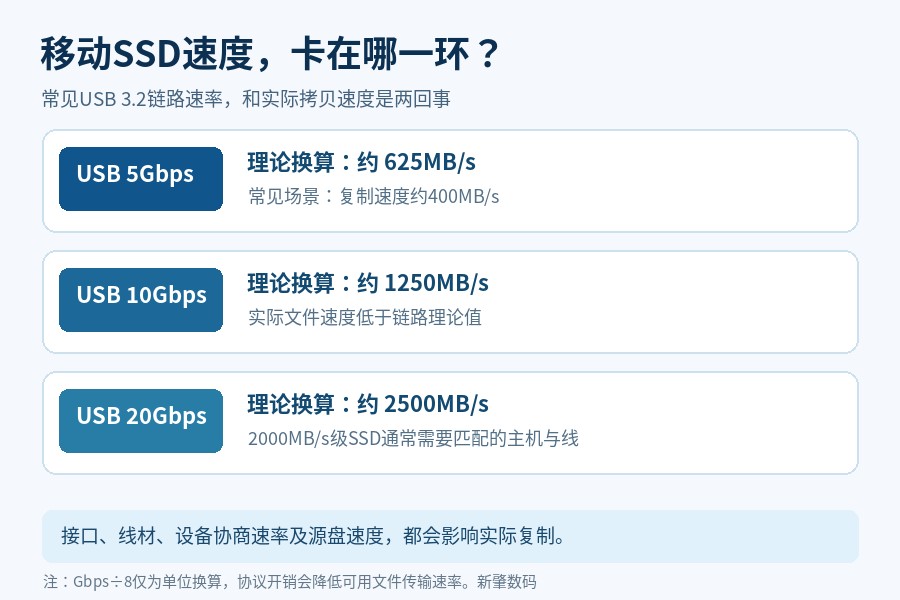
文件复制速度,还要看从哪里拷到哪里
系统复制窗口显示的400MB/s,是整条复制链路的实际表现。如果文件从一块较慢的机械硬盘读出来,目标SSD再快也得等来源硬盘。把大视频写进移动SSD与从移动SSD读回电脑,速度还可能不同。
复制几万个小照片和复制一个几十GB的视频也不相同。小文件需要反复创建、更新目录,速度波动很正常;短时基准测试能出现的峰值,也未必能在持续写入几十GB时一直保持。某些SSD的高速缓存用完、温度上升,都可能让后半程明显变慢。
如何判断硬盘故障
找一个体积较大的普通文件,确认源盘足够快,关掉明显占用磁盘的备份或同步任务。使用SSD原装线直连已确认规格的高速接口,分别观察复制开始、中段和结束前的速度。再用同一电脑、同一文件,换一个接口做对照。
如果有正规的磁盘测速工具,可以看顺序读写成绩,但不要把测试软件的峰值当作每次复制都该达到的数字。若电脑确实支持20Gbps、线材也合格,SSD在稳定散热条件下仍长期远低于官方测试范围,保存测试条件向商家或厂商反馈。
买移动SSD也不必只买2000MB/s的。经常拷照片、备份文档,10Gbps款可能就够用;经常搬大型视频,电脑也有20Gbps接口,才容易用上高速款的优势。先查接口和线,再决定要不要多花钱。
如有错误,敬请指正。

转载请注明:新肇数码 » 数码选购 » 移动SSD标称2000MB/s,实际只有400MB/s?先查接口和数据线
版权声明
本文仅代表作者观点,不代表新肇数码立场。
本文系作者授权发表,未经许可,不得转载。


发表评论