


Windows 11 26H2下载卡在0%,安装到100%又不动了,重启后还提示“正在撤销更改”。这时先别重装系统。我们要做的是找到失败的更新项目和错误码。
先弄清楚卡的是哪一步
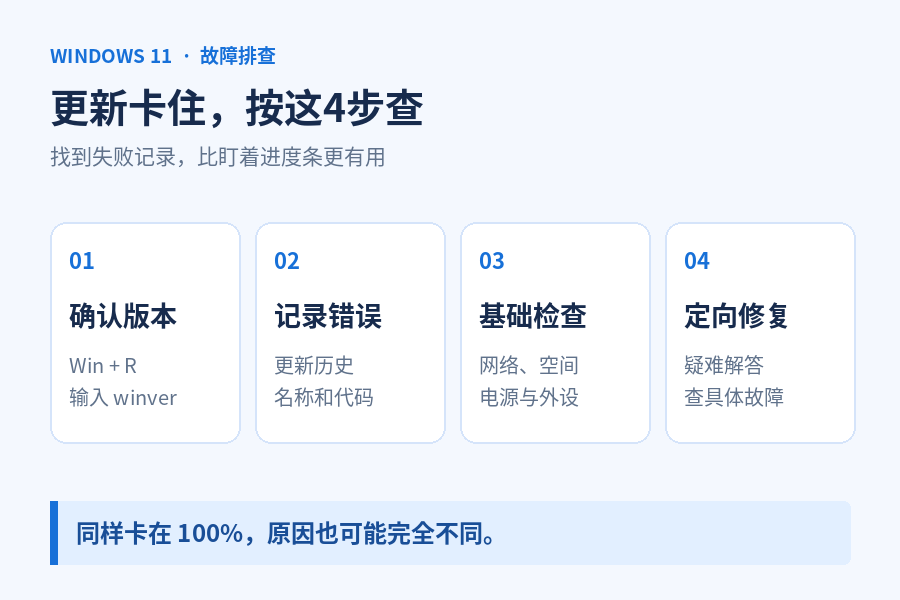
按 Win+R,输入 winver 查看当前版本。24H2、25H2升级到26H2,与已经是26H2却安装某个累积更新失败,不是一回事。
进入“设置 > Windows 更新 > 更新历史记录”,找到“安装失败”的条目,记下更新名称、KB编号和错误码。没显示26H2升级入口,或系统提示暂缓更新时,别从不明网站找安装包强行升级。
下载卡在0%,检查网络和空间
先打开网页确认能正常联网,再看C盘可用空间。笔记本接上电源;如果是使用VPN、代理、按流量计费网络,或单位管理的电脑,还要留意更新策略有没有限制。
关闭不必要的软件,正常重启后再检查更新。公司电脑遇到策略限制,交给管理员处理,不要擅自关闭安全设置。
安装到100%,不要直接断电
界面显示100%,不等于后台配置已经结束。留意屏幕提示和电脑是否仍有反应,能进桌面就按正常流程重启。
没有适用于所有电脑的固定等待时间。如果长时间完全无响应、重启后反复撤销更改,先记下错误提示,不要连续强制关机。
这些错误码该查什么
0x80070070:通常先检查磁盘空间。“设置 > 系统 > 存储”可以清理临时文件,别随意删除系统分区内容。
0x80240034、0x80070002:检查更新下载、组件或服务问题。先用系统自带疑难解答,不必一开始就手动清空更新缓存。
0xC1900101、0x800F0923:留意驱动和软件兼容性,尤其是新接入的外设、扩展坞。驱动从设备厂商获取。
0x800F0922:可能涉及更新服务器连接或系统保留分区。不要看见这个码就自行调整分区大小。
0x80200056:检查升级期间是否意外关机、重启或注销,重新尝试时保持供电。
PS:错误码只是排查方向。
修复时按这个顺序来
打开“设置 > 系统 > 疑难解答 > 其他疑难解答”,运行“Windows 更新”疑难解答,重启后再试。
如果怀疑系统文件损坏,以管理员身份打开命令提示符,先运行:
DISM.exe /Online /Cleanup-image /Restorehealth
完成后再运行:
sfc /scannow
这两条命令负责修复系统映像和文件,不能代替驱动兼容性或网络排障。
仍然失败,打开“设置 > 系统 > 恢复”,查看有没有“使用Windows更新修复问题”。微软提供的这一功能可重装当前Windows版本,并保留应用、文件和设置;它不是直接升级26H2的按钮,部分设备也不会显示。操作前备份重要资料。
如果伴随蓝屏、硬盘异常或反复进入恢复界面,就先停止尝试,保存设备型号和报错,及时维修。
先查版本、更新历史和错误码,再根据网络、空间、驱动或系统文件分别处理。
如有错误,敬请指正。
相关阅读
Windows 11 26H2正式发布,24H2、25H2现在要不要升级?

转载请注明:新肇数码 » 软件教程 » Windows 11 26H2更新失败怎么办?卡在0%或100%,先查错误码
版权声明
本文仅代表作者观点,不代表新肇数码立场。
本文系作者授权发表,未经许可,不得转载。
发表评论