


很多家庭都有这样的需求:朋友来家里需要WiFi,但又不想给主网络密码;孩子玩手机时间太长,希望限制上网时间。华为路由器提供访客网络和儿童上网管理功能,可以实现独立WiFi、限制上网时间、限制访问设备等。本次我们教你一步一步设置,让家庭网络更安全、更可控。
什么是访客网络
访客网络其实就是 单独的一组WiFi。
访客连接这个网络后:
可以上网
但无法访问家庭设备
例如:
NAS
电脑
打印机
智能设备
这样可以保护家庭内网安全。
什么时候建议使用访客WiFi
比较常见的使用场景:
朋友来家里做客
短期借网
民宿或出租房
临时访客
通过访客WiFi:
不用暴露主WiFi密码
也不会影响家庭设备安全。
华为路由器开启访客网络步骤
打开浏览器输入:
192.168.3.1
登录路由器后台。
进入:
WiFi设置
访客WiFi
打开:
访客WiFi开关
然后设置:
访客WiFi名称
访客WiFi密码
保存即可,或按下图操作
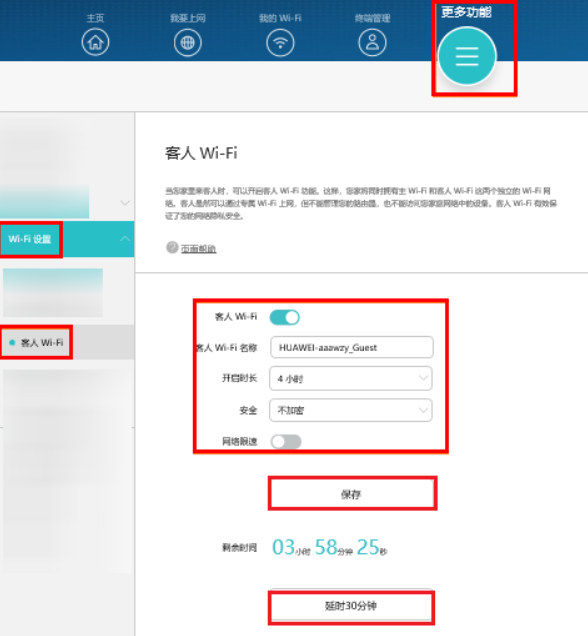
访客网络推荐设置
为了避免影响家庭网络,建议开启两个限制:
限制连接数量
限制网络速度
例如:
最多连接
10台设备
或者开启限速。
这样访客不会占满带宽。
什么是儿童上网管理
儿童上网管理是华为路由器提供的一项 家庭网络控制功能。
主要功能包括:
限制设备上网时间
暂停设备网络
管理孩子设备
适合管理:
孩子手机
孩子平板
学习电脑
儿童上网管理设置步骤
以华为路由 X1 Pro为例连接家庭WiFi后。
打开:
智慧生活App
进入路由器设备。
点击:
儿童上网
然后添加设备。
选择需要管理的设备:
孩子手机
孩子平板
添加完成即可设置规则,如下图
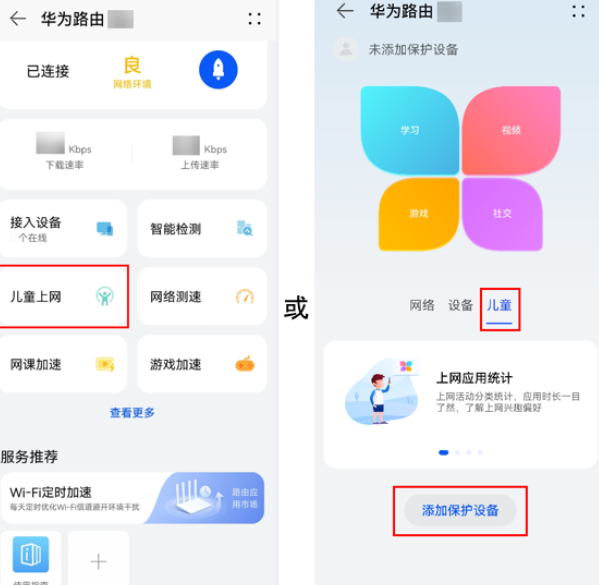
设置上网时间限制
在设备管理页面中:
可以设置上网时间段。
例如:
周一到周五
18:00 – 21:00
周末
10:00 – 21:00
超出时间设备会自动断网。
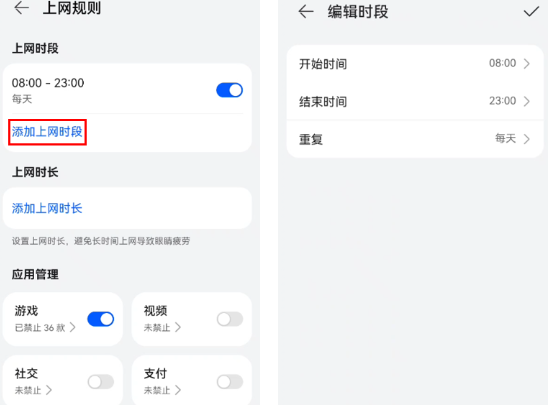
一键暂停网络
如果孩子使用时间过长,
可以直接点击:
暂停上网
设备会立即断网。
这个功能在家庭中非常实用。
设备识别小技巧
为了方便管理,
建议给设备修改名称。
例如:
孩子手机
孩子平板
这样在设备列表中更容易识别。
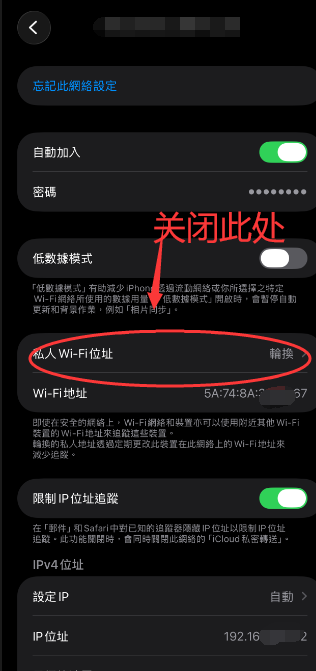
设置后不生效怎么办
如果限制规则没有生效,
可能是设备开启了:
随机MAC地址。
解决方法:
进入手机WiFi设置
关闭:
随机MAC
或
私有地址
然后重新添加设备。
家庭网络管理建议
比较合理的家庭网络结构:
主WiFi
家庭成员使用
访客WiFi
朋友使用
儿童设备
开启时间限制
这样网络更安全也更清晰。
总结
通过这篇文章,你已经了解华为路由器访客网络与儿童上网管理的完整设置方法。合理使用访客WiFi可以保护家庭内网安全,而儿童上网管理功能可以帮助孩子养成良好的用网习惯。家庭网络不仅要稳定,也要安全和可控。

转载请注明:新肇数码 » 网络科普 » 华为路由器怎么限制孩子上网?家长控制设置教程
版权声明
本文仅代表作者观点,不代表新肇数码立场。
本文系作者授权发表,未经许可,不得转载。
发表评论