


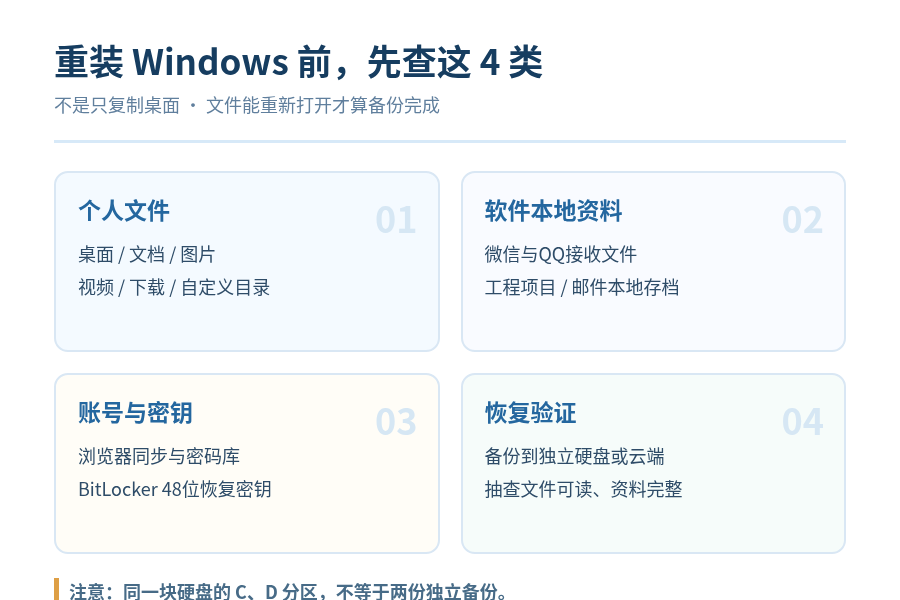
重装 Windows 11 前,把桌面上的文件复制到 U 盘还不够。照片可能在“图片”文件夹,刚下载的工作附件留在“下载”,微信电脑版里的文件、软件项目和浏览器资料又各有存放位置。等系统装好了才发现某份资料没了,比重新安装软件麻烦得多。
先分清“重置”和“全新安装”
Windows 的“重置此电脑”有“保留我的文件”和“删除所有内容”两种主要选择。前者会保留个人文件,但仍会移除应用和设置;后者会删除个人文件、应用和设置。使用安装 U 盘重新分区、格式化或全新安装,数据风险更高。
不要因为看见“保留我的文件”,就直接跳过备份。先把不能重新下载的数据转移出来,再考虑怎么装系统。如果只是系统卡顿,也可以先试修复、卸载问题更新,不必把重装当第一步。
“下载”文件夹一定单独打开看看
打开文件资源管理器,依次检查桌面、文档、图片、视频、音乐和下载。尤其是“下载”:合同 PDF、聊天软件导出的压缩包、身份证扫描件、工作附件,可能一直放在那里。
Windows 备份配合 OneDrive 可以同步桌面、文档、图片、视频、音乐等文件夹,但官方列出的这组常用备份文件夹不包含“下载”。还要确认选中的文件夹、云端空间和文件实际同步状态。
微信、软件项目,不能只复制安装目录
微信电脑版、QQ、剪辑软件、设计工具和开发环境里的重要文件,未必在桌面。先打开软件设置,找到文件保存位置、项目目录及聊天记录迁移或备份入口。聊天记录需要使用软件支持的备份与恢复功能,单独复制接收文件夹不等于恢复完整聊天。
剪辑工程还要检查素材有没有散落在别的磁盘,虚拟机、笔记数据库、邮件客户端的本地存档也要逐个确认。直接复制一份 Program Files,通常不能把应用和它的数据原样恢复。
账号、密钥和驱动也别漏
浏览器收藏夹、密码、扩展和邮箱资料,先确认是否真的同步成功;只存在本机的邮件归档、密码库和双重验证备用码,要按对应软件的办法导出并妥善保管。SSH 私钥、证书、软件许可证同样值得检查,不要随手发到聊天窗口或公开网盘。
如果在启用了 BitLocker 或设备加密的电脑,重装前还要找到对应的 48 位恢复密钥。在自己的 Microsoft 账户、单位管理员保存位置或原来的安全备份中核对,确认必要时能够访问。恢复密钥不能只保存在准备清空的那块盘上。
网卡驱动、电脑型号也可以提前记下。重装后没有网络,就先用另一台设备从厂家官网取得匹配驱动,别临时去不明网站下载驱动包。
复制到 D 盘,不一定算备份
C 盘和 D 盘如果只是同一块 SSD 的不同分区,遇到整盘故障或者安装时误删分区,两边都可能丢数据。重要资料至少再留一份在另一块物理硬盘、可靠云盘或 NAS 中。若准备改分区,先将文件移出整块目标磁盘。
文件复制完,再从备份位置打开几份最近修改过的文档、照片和压缩包;检查工程文件是否能找到素材,密码库或聊天记录是否具备可用的恢复方式。确认备份不是一堆空文件夹和快捷方式,再动手重装。
重装前需要保住的,不是 C 盘里所有东西,而是那些无法靠重新安装软件找回的文件、记录和密钥。把这些核实清楚,系统安装本身反倒简单。
如有错误,敬请指正。
相关阅读
C盘快满了别乱删:Windows 11这样清,哪些文件能删、哪些别碰

转载请注明:新肇数码 » 软件教程 » 系统重装前到底要备份什么?这些资料最容易漏掉
版权声明
本文仅代表作者观点,不代表新肇数码立场。
本文系作者授权发表,未经许可,不得转载。
发表评论