


小米路由器QoS限速怎么设置?有很多用户家庭宽带升级到300M甚至500M后,依然出现打游戏延迟高、视频卡顿的问题。真正影响体验的往往不是带宽大小,而是带宽分配。本篇详细讲解小米路由器QoS限速实战设置方法。
家里网络明明不小。
测速也正常。
一到晚上就卡。
孩子刷视频。
大人打游戏。
下载一开。
全家掉速。
这种情况。
基本不是宽带问题。
是带宽被抢。
什么是QoS?
简单说。
QoS就是带宽分配。
你可以指定:
谁优先
谁限速
让关键设备不卡。
小米路由器是否支持QoS?
大多数型号支持。
进入后台:
miwifi.com
或 192.168.31.1
进入:
常用设置
或 高级设置
找到:
智能QoS
或 带宽控制
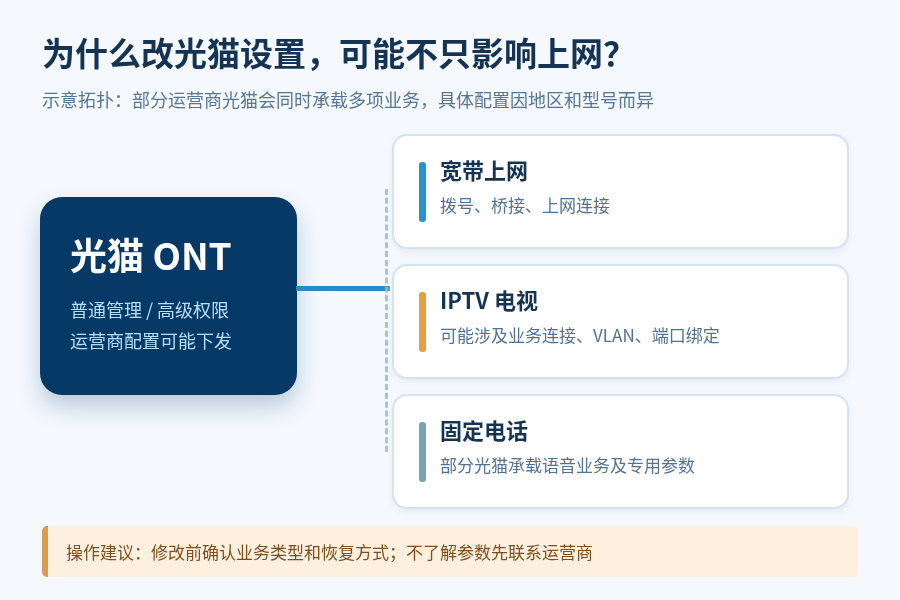
三、当前家庭网络结构提醒
现在多数运营商默认:
光猫拨号
路由器设置:
自动获取IP
这种结构下。
QoS只需要在路由器里设置。
不需要动光猫。
实战设置步骤
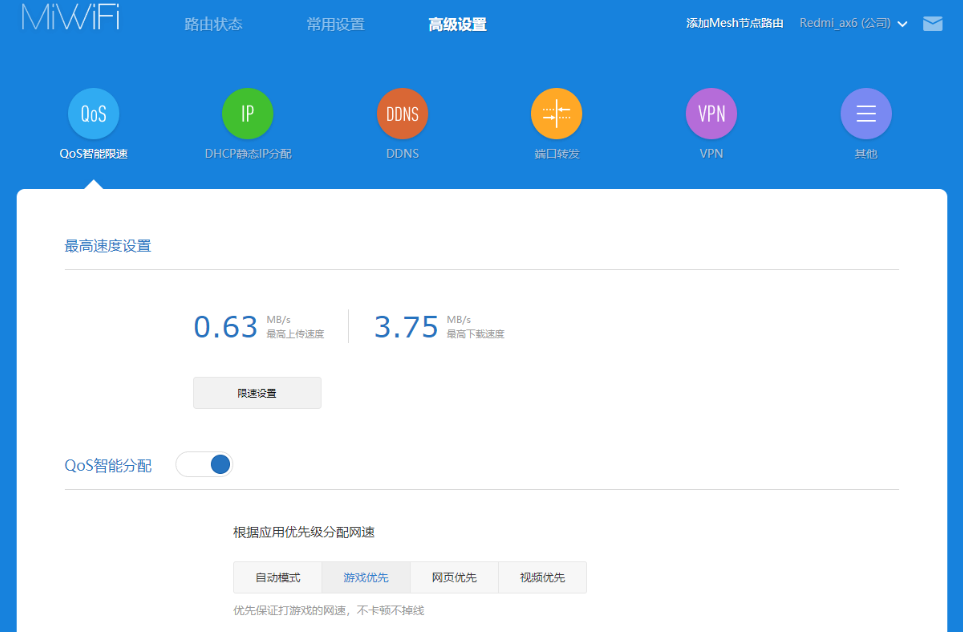
第一步:开启智能QoS
进入后台
找到带宽管理
开启:
智能QoS
输入你家的真实带宽。
比如:
300M下载
30M上传
不要填虚高值。
按实际测速填写。
第二步:为设备分配优先级
在设备列表里。
找到:
游戏主机
办公电脑
设置为:
高优先级
把:
下载机
电视盒子
设置为:
普通或限速。
第三步:单独限速设备
如果某个手机下载太猛。
可以手动限制。
比如:
下载限速20M
上传限速5M
这样不会影响全网。
常见误区
误区一:
带宽越大越不卡。
不对。
如果不分配。
再大的带宽也会被抢。
误区二:
自动模式一定最好。
自动只做基础分配。
多人重度使用。
建议手动调整。
什么时候需要QoS?
家庭成员多
有游戏需求
有远程办公
有NAS上传
这些场景。
都建议开启。
QoS和限速的区别
QoS是优先级管理。
限速是硬性限制。
推荐先用QoS。
实在不行再限速。
新肇数码小结
卡顿不一定是宽带小。
多数是带宽被抢。
当前家庭主流结构:
光猫拨号
路由自动获取IP
网络基础已经很稳定。
优化重点在带宽分配。
开启QoS。
优先保障核心设备。
网络体验会明显提升。
如果你家本身带宽偏低。
比如100M老套餐。
再怎么分配也有上限。
可以考虑升级宽带。
或者搭配流量卡分担流量压力。
有需要可以扫码看看稳定套餐。
选对方案。

总结
小米路由器QoS限速功能可以有效解决多人同时用网导致的卡顿问题。当前家庭网络结构多为光猫拨号,路由器选择自动获取IP即可正常上网。通过合理分配带宽优先级,可以明显提升游戏和办公稳定性。本系列将持续更新小米路由器实战优化教程。
关键词:小米QoS设置、小米限速教程、小米带宽管理、小米自动获取IP、小米网络优化

转载请注明:新肇数码 » 网络科普 » 小米路由器QoS限速实战设置教程
版权声明
本文仅代表作者观点,不代表新肇数码立场。
本文系作者授权发表,未经许可,不得转载。
发表评论