


有很多人买了NAS,却发现外网根本访问不了。问题通常不在NAS本身,而在路由器端口映射没有设置好。本篇文章以华为路由器为例,教你如何开启端口映射,如何绑定内网IP,以及如何确保远程访问真正生效。如果你已经确认自己拥有公网IP,这篇就是实操指南。
端口映射到底是干什么的?
简单说一句:
端口映射,就是告诉路由器:
“外网访问某个端口时,转发到我家某台设备。”
比如:
外网访问
公网IP:5000
转发到
192.168.3.10:5000
这样外网才能找到你的NAS。
做端口映射前必须确认两件事
第一件:你必须有公网IP。
没有公网IP,端口映射基本无效。
第二件:设备IP必须固定。
否则重启后IP变了,映射就失效。
第一步:绑定NAS内网IP
操作路径:
登录华为路由后台
192.168.3.1
进入:
【终端管理】
找到你的NAS设备
点击:
设置固定IP
保存。
第二步:开启端口映射
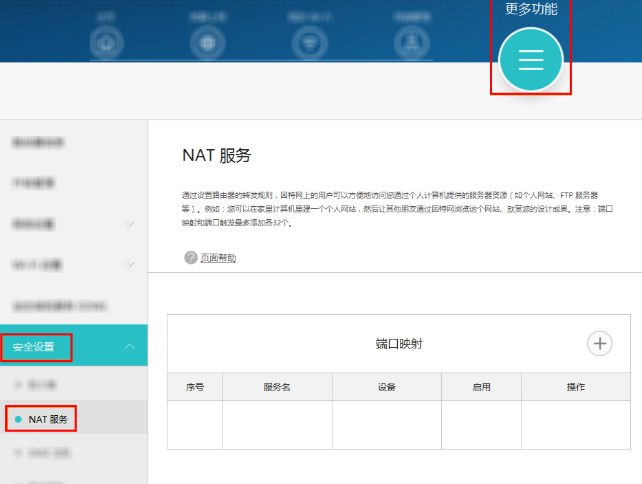
操作路径:
进入
【更多功能】
→【安全】
→【NAT服务】/【虚拟服务器】
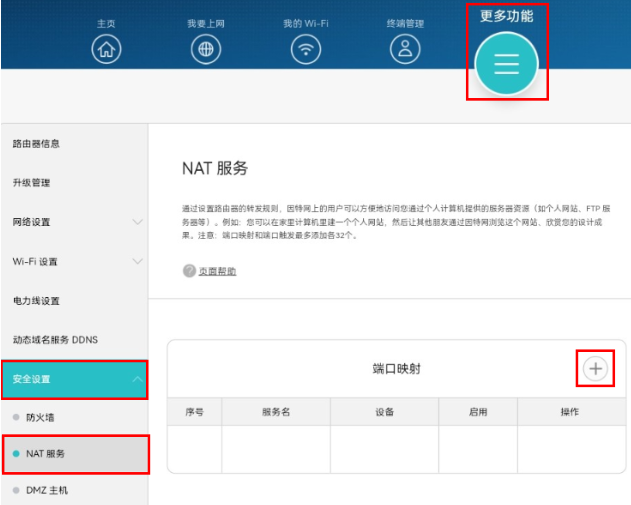
以下是示例
点击:
新增规则
填写:
外部端口:5000
内部IP:192.168.3.10
内部端口:5000
协议:TCP
保存。
设置新增的端口映射服务。
服务名:自定义的端口映射服务名称。
设备:需要配置为端口映射的计算机(如 Web 服务器、FTP 服务器等),设备在终端管理中显示在线时端口映射才会生效。
协议类型:端口映射服务采用的协议类型,如TCP、UDP,不确定具体类型的可以选择TCP/UDP。
内部端口:对外提供服务的计算机的服务端口号,请咨询网管(搭建该服务器的人员)后填写。
外部端口:外网访问该计算机时使用的端口号,请咨询网管后填写。
服务器常用端口可参考列表:服务
端口
MySQL
3306
SQL Server
1433
Oracle
1521
HTTPS
443
HTTP
80
设置完后,点击保存。
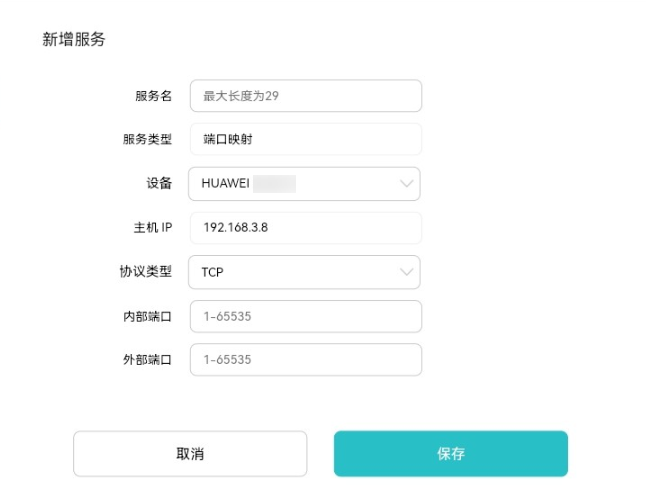

在设备下拉框中(仅显示当前在线设备)选择对应设备后,会自动显示需映射的主机 IP,不支持手动输入主机 IP。
设置端口映射后,在浏览器中输入外网 IP 地址:外部端口号,即可访问内网中的计算机。
第三步:测试是否成功
在手机关闭WiFi,
使用流量访问:
公网IP:5000
如果能打开NAS登录页面,
说明成功。
如果打不开:
检查公网IP
检查防火墙
检查NAS是否开启对应端口
常见错误
1. 映射成功但无法访问?
大概率:
你没有公网IP。
2. 提示端口被占用?
可能光猫没桥接。
存在双重NAT。
3. 映射后很卡?
带宽上行不足。
家庭宽带上行一般只有 30M 左右。
安全提醒
不要随便开放所有端口。
建议:
只开放必要端口
开启NAS强密码
开启HTTPS
否则风险很大。
如果没有公网IP怎么办?
那就不要折腾端口映射。
直接使用:
Tailscale
Zerotier
NAS自带远程访问
更简单更稳定。
总结
通过这篇文章,你已经掌握了华为路由器端口映射的完整步骤,也知道了远程访问NAS的核心逻辑。公网IP是前提,固定IP是基础,端口映射是关键。

转载请注明:新肇数码 » 网络科普 » 华为路由器端口映射怎么设置?NAS远程访问实战教程
版权声明
本文仅代表作者观点,不代表新肇数码立场。
本文系作者授权发表,未经许可,不得转载。








发表评论