


新买的小米路由器怎么设置上网?很多用户在第一次安装时不知道网线如何插、宽带账号在哪里填写。本篇详细讲解小米路由器第一次配置上网的完整步骤,包括WAN口连接、上网方式、WiFi名称修改和联网测试方法,照着操作即可成功完成小米路由器联网配置。
路由器刚到手。
灯亮了。
下一步怎么办?
很多人卡在第一步。
其实流程很简单。
一、网线正确插法
光猫出来的网线 → 插到 WAN口
电脑网线 → 插到 LAN口
插错口就无法上网。
插好后通电,等待指示灯稳定。
二、连接WiFi
打开手机WiFi。
找到默认无线名称:
Xiaomi_XXXX
连接后,浏览器输入:
miwifi.com
或192.168.31.1
进入设置界面。
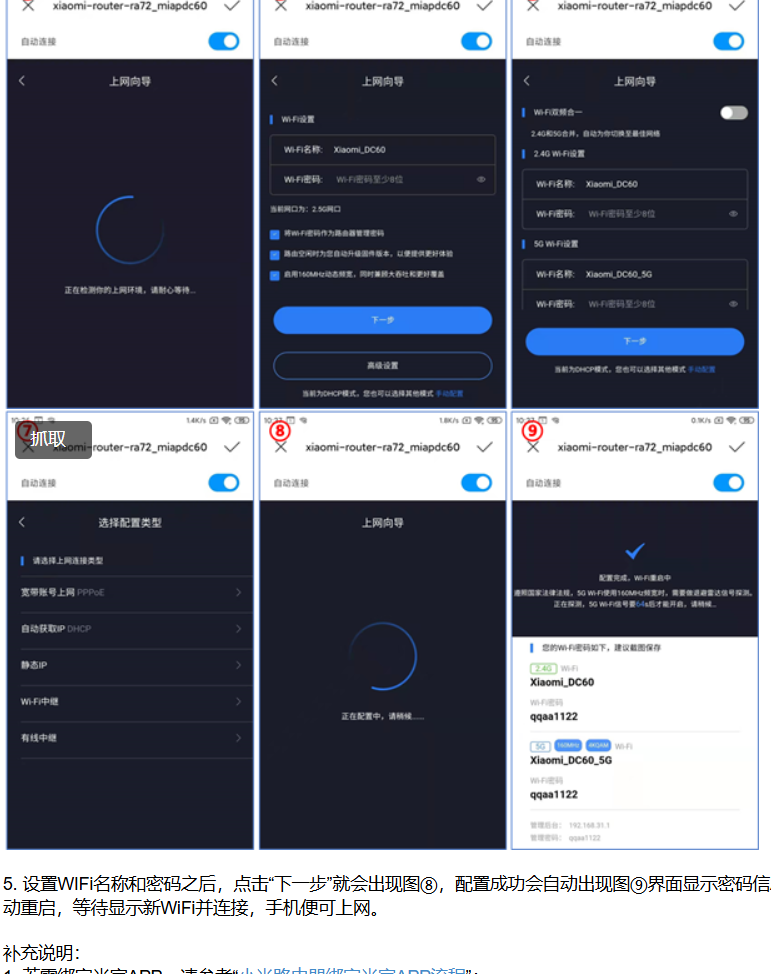
三、选择上网方式
一般家庭宽带使用自动获取/PPPoE拨号
输入:
宽带账号
宽带密码
点击保存。
显示“已连接”说明拨号成功。
四、设置WiFi名称和密码
修改:
WiFi名称
WiFi密码
建议:
2.4G和5G分开命名
密码8位以上
保存后路由器会重启。
五、联网测试
重新连接新WiFi。
打开网页测试。
能正常访问说明设置完成。
如果拨号失败:
检查账号密码
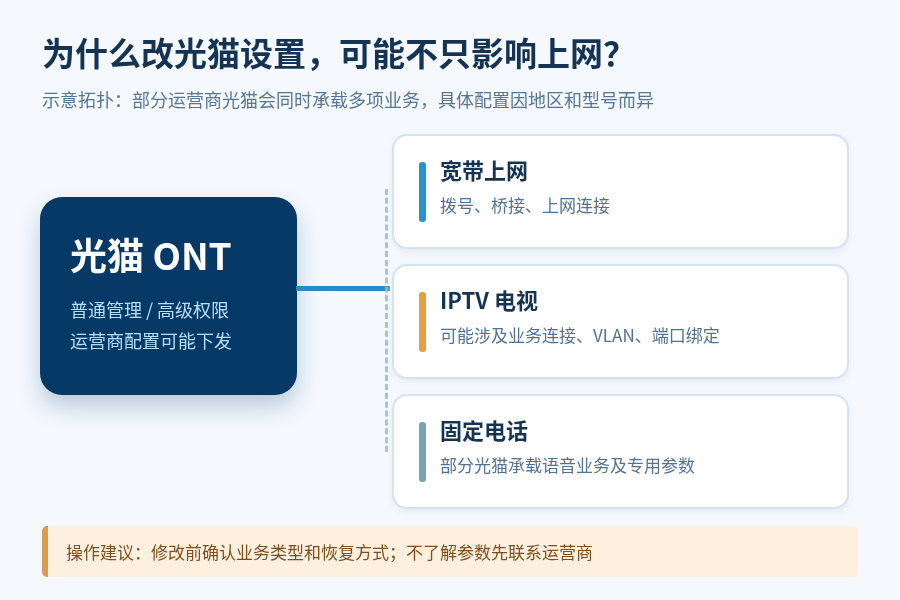
确认光猫桥接模式
重启再试
新肇数码小结
新买小米路由器设置上网只需:
插对WAN口
选择上网方式填写宽带账号/自动获取
设置WiFi名称
测试联网
流程清晰,一步一步来基本不会出错。
下一篇讲WiFi名称和密码详细设置。
总结
如果你是第一次安装小米路由器,建议按照本文流程操作,避免因WAN口接错或宽带账号填写错误导致无法上网。本系列后续还会更新小米路由器修改WiFi密码、双频设置、桥接模式及常见故障排查教程,帮助你彻底掌握小米路由器后台设置方法。
关键词:小米路由器设置上网、小米第一次配置、小米PPPoE设置、小米WAN口连接、小米路由器联网教程

转载请注明:新肇数码 » 网络科普 » 新买的小米路由器怎么设置上网?第一次配置完整教程
版权声明
本文仅代表作者观点,不代表新肇数码立场。
本文系作者授权发表,未经许可,不得转载。
发表评论