


登录后台之后,不知道怎么让路由器连上网?这一篇全讲清。
很多人能进后台,却卡在“上不了网”。
界面上选项一堆:PPPoE、动态IP、静态IP……看着都眼花。
其实只要搞清自己家宽带类型,三分钟就能设置好。
这篇帮你一次讲透锐捷路由器的上网配置,无论你是新款 Reyee 还是老款 RG,都能照做。
先确认你的宽带类型
锐捷路由器支持三种上网方式:
| 上网方式 | 适用情况 | 是否需账号密码 | 设置难度 |
|---|---|---|---|
| PPPoE拨号上网 | 家用宽带(电信/移动/联通) | 需要 | ★★★ |
| 动态IP(DHCP) | 光猫自动分配IP | 不需要 | ★ |
| 静态IP上网 | 企业专线、校园网等 | 需要固定参数 | ★★★★ |
判断方法很简单:
如果你平时电脑拨号上网(要输账号密码),就是 PPPoE。
如果光猫已经能上网,路由器只是接在后面,就是 动态IP。
如果运营商发给你一份 IP、掩码、网关、DNS 清单,就是 静态IP。
ps:现在主流宽带运营商都是光猫拨号了,所有多数选择动态ip就可以了。
进入锐捷后台准备设置
打开浏览器,输入
ruiyi.cn或192.168.110.1登录锐捷后台(密码在机身底部标签)
找到左侧菜单中的【上网设置】或【WAN口设置】
选择对应上网方式
(Reyee睿易系列界面蓝白配色;RG/NBR系列界面偏灰,选项名称略有不同)
PPPoE拨号设置
广电,长城宽带这类家庭宽带几乎都是这一类。
操作流程:
选择【PPPoE拨号上网】
输入宽带账号和密码(运营商提供)
点击【保存】
路由器会自动拨号
如果输入正确,状态栏会显示“已联网”,网速、外网IP都会出现。
若提示“拨号失败”,一般是账号密码错误或光猫没桥接好。
解决方式:
先把电脑直接插光猫测试能否拨号
如果电脑能拨号成功,再重新输入同样账号到路由器即可
动态IP(DHCP)设置、
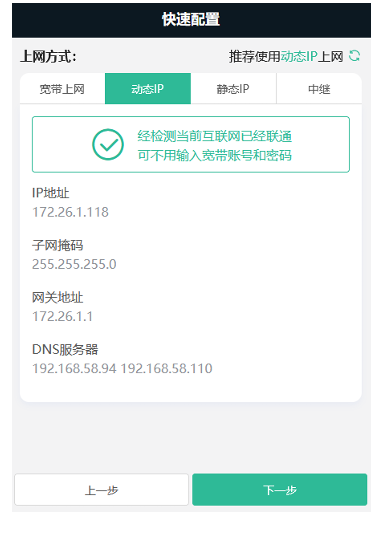
适用于大部分光猫下级连接。
操作流程:
选择【自动获取IP】或【动态IP上网】
点击【保存】
等几秒,后台会自动分配外网IP
如果状态显示“已获取IP地址”,说明成功。
上网依旧不通?多半是光猫LAN口未启用或MAC地址限制。
可以在锐捷后台“克隆电脑MAC地址”,再点保存重连。
静态IP设置
适用于学校、公司、或特殊线路。
操作流程:
选择【静态IP上网】
按运营商提供的参数填写:
IP地址
子网掩码
默认网关
DNS服务器(建议填写 114.114.114.114 或 8.8.8.8)
保存设置,刷新状态页面检查是否联网
填写出错最容易导致“已连接但上不了网”,建议逐项核对数字。
进阶技巧:双WAN与智能切换
新款锐捷睿易系列(如 X32 Pro、X60 Pro)支持双WAN。
可以同时接两条宽带,实现自动备份或叠加带宽。
后台路径:
【上网设置 → WAN口模式 → 双WAN】
可自定义主线/备用线优先级。
断线时自动切换,不影响使用。
老款 RG 系列一般仅支持单WAN,不支持智能切换。
保存配置后检查状态
进入后台首页或“系统状态”页,确认:
外网状态:已联网
外网IP:显示正常(非0.0.0.0)
DNS:已分配
如有异常,可点击【重新拨号】或【诊断工具 → Ping检测】。
能 Ping 通 114.114.114.114,说明外网已通。
常见错误排查
① 拨号错误 651/691
账号密码错误或线路故障。重新确认宽带账号。
② 状态显示已联网但打不开网页
检查DNS设置是否为空,建议手动填 114.114.114.114。
③ 光猫和路由器冲突
把光猫改桥接模式,路由器拨号即可。
④ 改完设置后进不去后台
重启路由器后输入新的管理IP地址重新进入。
写在最后
这一篇讲的是锐捷路由器最核心的一步:上网设置。
无论是PPPoE拨号、动态IP还是静态IP,只要理解原理,设置很简单。
下一篇将带来:
《锐捷Wi-Fi设置与优化:改名、改密码、隐藏SSID全流程》
让你家无线网信号更稳、更快。
关键词: 锐捷上网设置、锐捷拨号上网、锐捷动态IP、锐捷静态IP、锐捷路由器设置教程、Reyee上网设置

转载请注明:新肇数码 » 网络科普 » 锐捷路由器上网设置全流程:PPPoE拨号、动态IP、静态IP全攻略
版权声明
本文仅代表作者观点,不代表新肇数码立场。
本文系作者授权发表,未经许可,不得转载。
发表评论