


很多用户在设置华为路由器时,会遇到端口映射(端口转发) 和 IP 绑定(静态 IP) 这两个词。很多教程一堆参数和术语,普通人看完只会更懵。本篇文章用通俗语言一步一步教你怎么在华为路由器上设置端口转发和绑定固定 IP,让你家 NAS、摄像头或服务器从外网也能访问。只要懂这两部分设置,你的网络就能玩得更深入,手机、电脑访问服务不再掉链子。
这篇是进阶内容,但我会用最简单的方式讲给你听。
很多人碰到的问题是:
家里的 NAS 想从外网访问,结果连不上。
或者某个设备的 IP 经常变,导致端口规则失效。
这两个问题其实都和固定 IP 和端口映射有关。
什么是端口映射(端口转发)?
想让外网访问你家里某个设备(比如 NAS 或 监控录像),
就得在路由器上把路由器的某个端口“开放”给那台设备。
举个例子:
你让外网用户访问你的 NAS 的 8000 端口,
那就把路由器上的 8000 端口映射到 NAS 的 8000 端口上。
为什么先要固定 IP 地址?
如果你的设备 IP 经常变,那端口映射对不准对象,
端口其实映射到了别人身上,自然连不上。
这时候就要用IP 绑定 / 静态 IP。
绑定之后,这个设备每次连上路由都会拿到固定地址。
在华为路由器上设置 IP 绑定
浏览器打开
192.168.3.1,登录到路由器后台。进入 局域网 / DHCP 设置。
找到 IP 绑定 / MAC 绑定。
从设备库里选取要绑定的设备。
给它分配一个不太可能重复的地址(一般 192.168.3.X)。
保存。
从此以后,这台设备的 IP 再也不会变了。
在华为路由器上设置端口映射
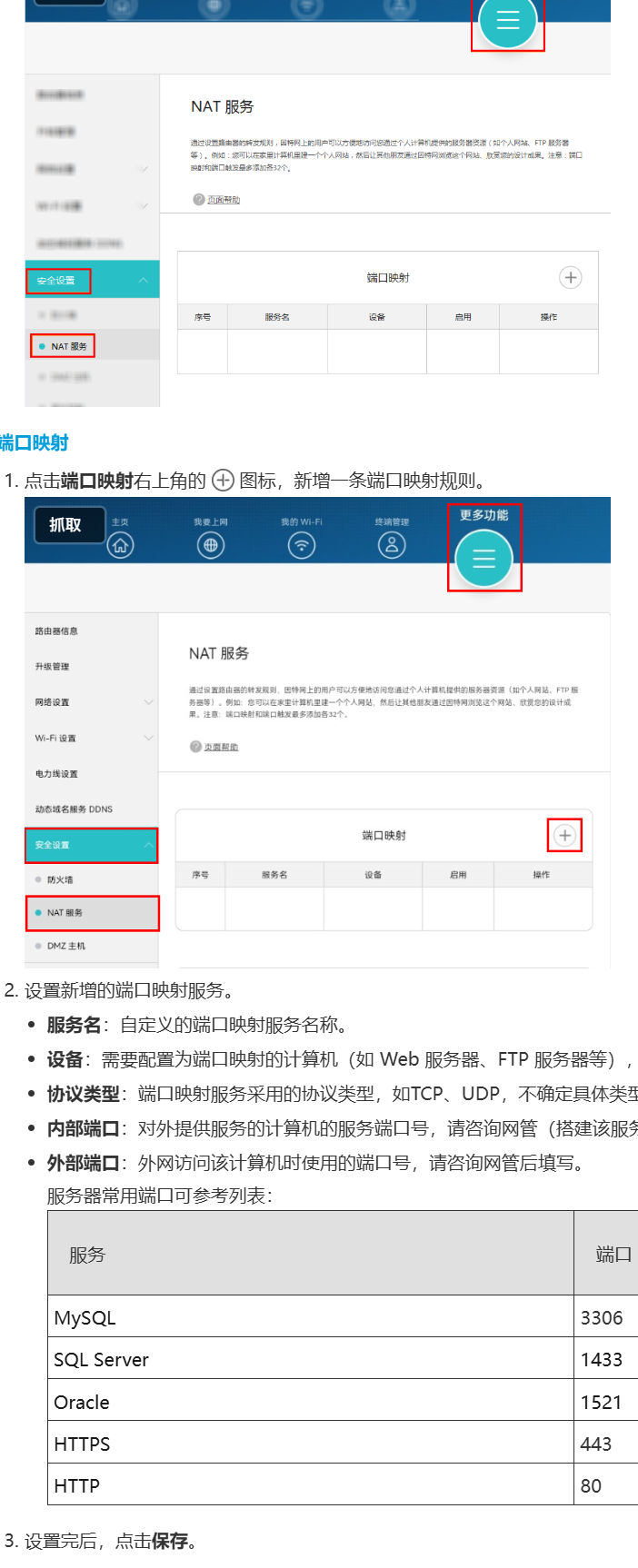
在后台里找到 更多功能 / 安全设置 / NAT 服务。
选择 端口映射 / 虚拟服务器。
新增一条规则:
服务名称可以随便写
内网 IP 是你刚才绑定的设备地址
内部端口写那台设备实际提供服务的端口
外部端口填你希望被访问的端口号
协议选 TCP 或 UDP 或 BOTH
保存。
完成后,外网用户访问你的公网 IP:外部端口 时,就会直达你内网设备。
简单错误排查
端口映射不生效:先确认公网 IP 不是内网地址。
IP 绑定不准:确认路由 DHCP 范围没有和静态 IP 冲突。
连接失败:检查设备防火墙是否允许访问。
最后总结
通过上面的步骤,你应该能在华为路由器上搞定 IP 绑定 和 端口映射 这两个最常见的进阶网络功能。设置好之后,无论是 NAS、摄像头、服务器还是家庭远程服务,都能稳定对外访问。不要被参数吓住,只要按步骤操作就能搞定。后续我们还会讲 儿童上网控制与访问时间限制,继续帮你把家庭网络管理得更智慧更清晰。

转载请注明:新肇数码 » 网络科普 » 华为路由器端口映射和 IP 绑定怎么设?新手也能看懂
版权声明
本文仅代表作者观点,不代表新肇数码立场。
本文系作者授权发表,未经许可,不得转载。




发表评论