


华为路由器访客 WiFi 是很多家庭刚需设置。你想给朋友来访单独网络,却发现主网络密码不想泄露,又不想复杂配置。大多数教程要么太晦涩,要么不适配你手上的型号。今天这篇文章,我们从新手角度出发,把华为路由器访客 WiFi 的完整设置流程讲清楚。无论是智慧生活 App 还是网页后台,都能一步一步帮你开启访客 WiFi,让来访者上网更简单更安全。
按理说,“访客 WiFi” 就是给陌生人单独上网的,把密码扔给朋友就完事。
但很多人找半天在 App 或后台里找不到这个入口。别急,按照下面来。
什么是访客 WiFi?
简单说,它是一个独立的无线网络,和你家主网络是隔离的。
访客连上它以后可以上网,但不能访问你家内网设备,比如智能摄像头、NAS、打印机那类。
这对家庭用户来说很实用。朋友来访要上网,给他主 WiFi 密码又不放心,这时候访客 WiFi 就派上用场了。
用智慧生活 App 开访客 WiFi(推荐)
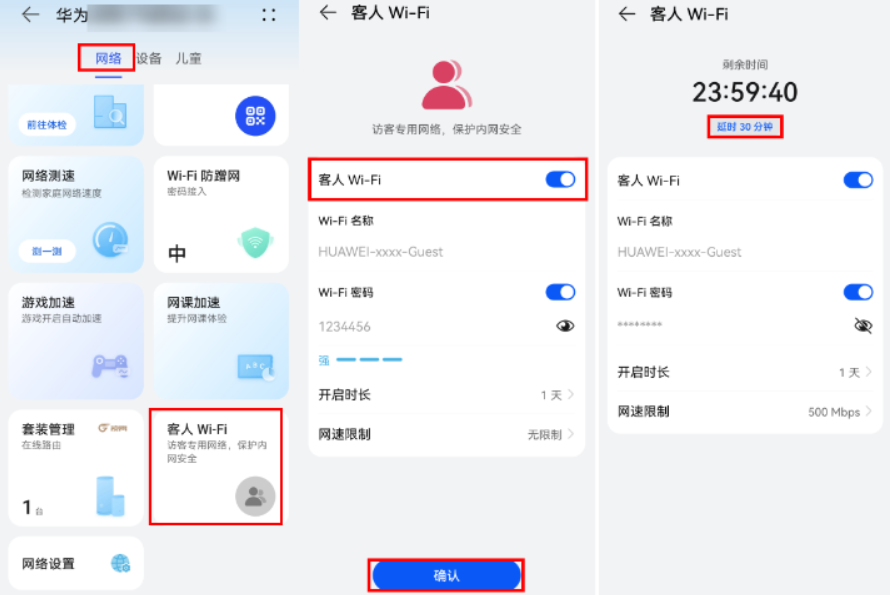
打开 智慧生活 App。
首页看到你的路由器卡片,点击进入。
找到 网络 / WiFi 管理。
在里面可以看到 访客网络 / Guest WiFi 选项。
打开它,设置一个容易让访客记住的名称和密码。
确认保存。
设置完成后,访客可以直接在手机 WiFi 列表看到这个名字,输入密码就能上网。
网页后台设置法
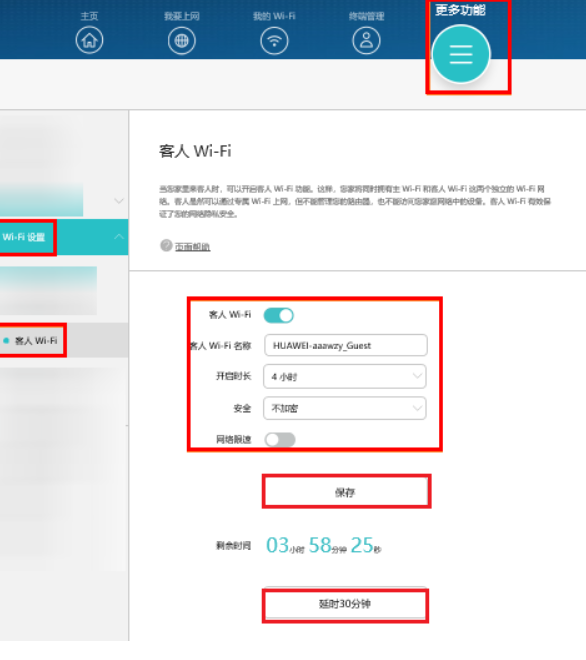
如果你习惯用浏览器设路由,也可以:
电脑或手机浏览器打开:
192.168.3.1登录路由器后台。
找到 无线设置 或 访客网络 选项。
开启访客 WiFi,并设定名称和密码。
保存应用。
网页后台的页面可能和 App 不一样,但逻辑是一样的:找“访客 / Guest”相关选项。
访客 WiFi 的注意事项
如果你的路由器处于 Mesh 子节点状态,有的型号可能不支持独立访客 WiFi。
有些老型号需要先关闭双频合一才能看到访客选项。
不用的时候可以关掉,减少干扰和安全风险。
总结
现在你知道 华为路由器访客 WiFi 是怎么回事,也知道用 App 和后台怎么开启了。很多人设置不了其实不是不会,而是没找到正确入口。只要按照上面步骤,就能为访客开一个独立网络,既能上网又不泄露主网信息。下篇我们继续讲 双频合一与隐藏 WiFi 的设置技巧,帮你把整个家庭 WiFi 调整得更稳更快。

转载请注明:新肇数码 » 网络科普 » 设置访客 WiFi 从没这么简单,华为路由器一步到位指南
版权声明
本文仅代表作者观点,不代表新肇数码立场。
本文系作者授权发表,未经许可,不得转载。

发表评论