


家里网速突然变慢,设备数量却对不上?很可能有人在蹭你的WiFi。本篇系统讲清华为路由器如何防蹭网,包括修改密码、关闭WPS、隐藏WiFi、MAC地址过滤、开启访客网络、加密方式选择等安全设置。一步步教你把家庭网络安全等级拉满。

第一步:立即修改WiFi密码
登录:
192.168.3.1
进入:
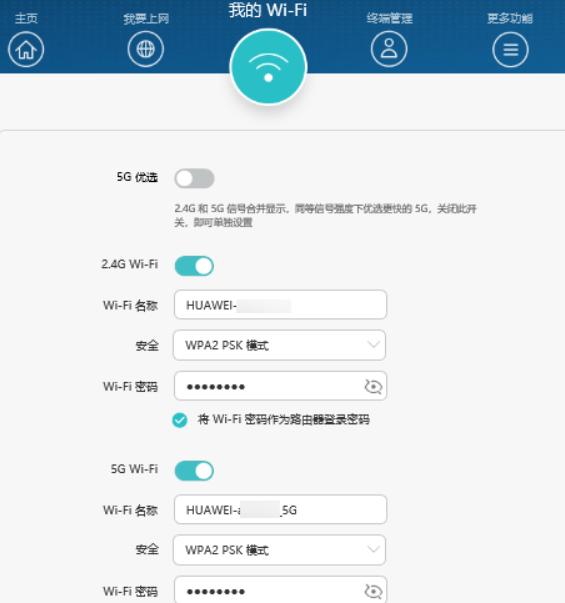
【WiFi设置】
修改:
WiFi名称
WiFi密码
路径图示:
建议:
密码不少于12位
包含数字+字母
不要用:
生日
手机号
关闭WPS功能
WPS方便,但安全性一般。
路径:
【WiFi设置】
【高级设置】
关闭:
WPS开关。
这样可避免暴力破解风险。
加密方式必须选对
建议使用:
WPA2-PSK
或
WPA3
不要使用:
WEP
开放网络
加密等级直接影响安全。
开启访客网络
不想给别人主WiFi密码?
使用:
【访客网络】
单独设置密码。
限制访问内网设备。
这样朋友上网不会访问你NAS。
开启设备连接提醒
部分型号支持:
新设备接入提醒。
路径:
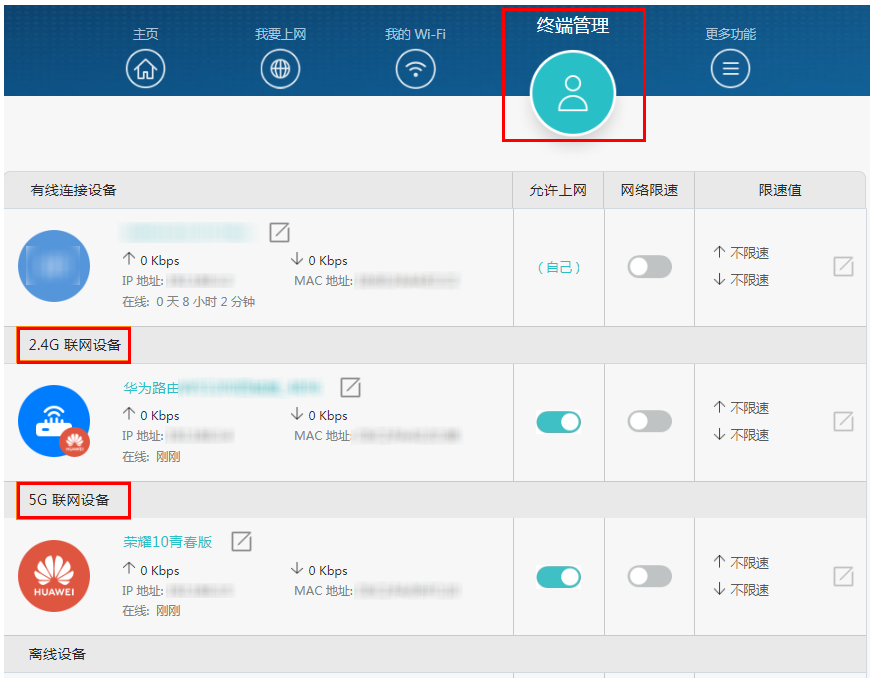
【终端管理】
开启:
接入提醒功能。
有人蹭网,你会第一时间知道。
MAC地址过滤(进阶玩法)
原理:
只允许指定设备连接。
路径:
【终端管理】
【MAC过滤】
添加允许设备。
缺点:
每次换设备都要手动添加。
适合固定设备家庭。
隐藏WiFi有用吗?
隐藏SSID只是降低被发现概率。
不是绝对安全。
更关键的是:
强密码 + 高加密。
如何查看是否有人蹭网?
登录后台:
查看【在线设备列表】
如果看到陌生设备:
立即踢下线
修改密码。
终极防蹭方案
① 强密码
② WPA3加密
③ 关闭WPS
④ 开启访客网络
⑤ 定期查看设备列表
做到这五点,
基本安全。
很多人忽略的风险
不要把管理密码
和WiFi密码设置一样。
路由后台密码更重要。
总结
通过这篇文章,你已经掌握华为路由器防蹭网与高级安全设置的完整方法。强密码、高加密、关闭WPS,是最核心的三步。家庭网络安全不复杂,但必须认真设置。下一篇我们将讲华为路由器DNS优化与加速设置,让访问更快更稳。

转载请注明:新肇数码 » 网络科普 » 华为路由器怎么防蹭网?高级安全设置全攻略
版权声明
本文仅代表作者观点,不代表新肇数码立场。
本文系作者授权发表,未经许可,不得转载。

发表评论